設定更新伺服器
概觀
具有終止支援(End of Life)狀態的舊版 ESET 應用程式將與公開的 ESET 更新伺服器中斷連線。透過 ESET 延伸支援,舊版 ESET 應用程式可從專用更新伺服器接收特定的模組更新:
https://update.eset.com/redir/extendedsupport
更新伺服器支援 HTTP 和 HTTPS 連線。
在本文中,管理主控台係指 ESET PROTECT On-Prem、ESET Security Management Center(ESMC)或 ESET Remote Administrator(ERA)。
先決條件
使用已啟用 ESET 延伸支援的 ESET 訂閱來啟用舊版 ESET 應用程式。
重要提示:混合環境
混合環境包含受支援的 ESET 應用程式版本(完整支援或有限支援)以及不受支援的 ESET 應用程式版本(終止支援)。
在變更更新設定之前,請先在管理主控台中為不受支援的 ESET 應用程式建立一個獨立群組。僅將更新設定指派給該群組。
部分 ESET 應用程式版本僅與特定管理主控台版本相容。請從獨立的管理主控台管理這些 ESET 應用程式版本。例如:
•從 ESET PROTECT 9.1 或更新版本的 ESET PROTECT On-Prem 管理 Windows 8.0 的 ESET Endpoint Security。
•從ESET Security Management Center 7.2 版開始管理 ESET File Security for Windows 4.5。ESET File Security for Windows 4.5 與較新版本的管理主控台不相容。
選取您的情境
•情境 1:自動接收模組更新(適用於大多數使用者)
•情境 2:手動設定更新伺服器(適用於情境 1 中有連線問題的使用者)
•情境 3:使用本機映像(適用於需要本機映像的使用者)
情境 1:自動接收模組更新
在最常見的設定中,ESET 應用程式會直接連接到 ESET 更新伺服器。啟用「自動選擇」後,ESET 更新伺服器會自動將模組更新傳送至 ESET 應用程式。如果已啟用「自動選擇」,則您無需變更更新設定。
先決條件:ESET 應用程式可直接或透過 Proxy 伺服器存取網際網路。
1.在管理主控台中,為 ESET 端點應用程式建立 新政策。
2.在策略設定中,點選更新 > 設定檔 > 更新。
3.在 模組更新 區段中,啟用 自動選擇。
4.將政策指派給含有不受支援 ESET 應用程式的群組電腦。
|
1.開啟 [設定] > [進階設定],並按一下 [更新] > [設定檔] > [更新]。
2.在模組更新 區段中,啟用 自動選擇。
3.按一下 [確定]。 |
情境 2:手動設定更新伺服器
如果啟用自動選擇時 ESET 應用程式無法連接到更新伺服器,請使用情境 2。請手動設定更新伺服器位址、使用者名稱及密碼。
先決條件:
•ESET 應用程式可直接或透過 Proxy 伺服器存取網際網路。
•您擁有已啟用 ESET 延伸支援的 ESET 訂閱之使用者名稱和密碼。
1.在管理主控台中,為 ESET 端點應用程式建立新原則。
2.在政策設定中,點選 「更新 > 設定檔 > 更新映像」,並啟用 建立更新映像。
3.按一下 [更新] > [設定檔] > [更新]。
4.在 模組更新 區塊中,關閉 自動選擇。
5.在 自訂伺服器 欄位中,輸入 https://update.eset.com/redir/extendedsupport。
6.在 使用者名稱 與 密碼 欄位中,輸入 ESET 訂閱的使用者名稱與密碼。
7.將政策指派給含有不支援的 ESET 應用程式的群組電腦。 |
1.開啟 設定 > 進階設定,並按一下 更新 > 設定檔 > 更新映像。
2.啟用建立更新映像。
3.按一下 [更新] > [設定檔] > [更新]。
4.在 模組更新 區塊中,關閉 Choose automatically。
5.在 自訂伺服器 欄位中輸入 https://update.eset.com/redir/extendedsupport。
6.在 使用者名稱 與 密碼 欄位中,輸入 ESET 訂閱的使用者名稱與密碼。
7.按一下 [確定]。
如果「建立更新映像」選項顯示鎖定圖示並處於停用狀態,表示您的電腦是由管理主控台所管理。您需要使用該主控台套用這項設定。
|
情境 3:使用本機映像
本機映像會從 ESET 延伸支援更新伺服器下載模組更新,並將模組更新分發給您網路中的 ESET 應用程式。
請確保只有符合 ESET 延伸支援資格的舊版 ESET 應用程式才能連接到本機映像。
步驟 1:建立本機映像
如果你使用 Mirror Tool 向本地端點提供更新,你需要重新執行 MirrorTool.exe 或更改你設定的重複任務。不要在連接到此鏡像的 ESET 應用程式設定中更改更新伺服器位址。
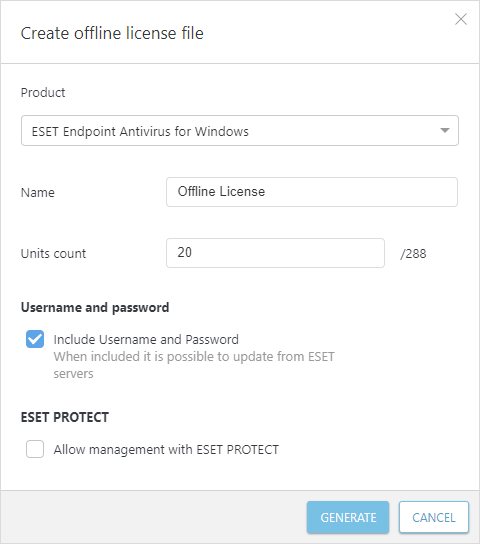
1.透過 取得啟用 ESET 延伸支援的 ESET 授權的離線授權檔案(.lf )。 ESET Business Account 選擇 「包含使用者名稱與密碼 」勾選框以啟用來自 ESET 伺服器的更新。
2.執行鏡像工具,並設定更新伺服器位址並指派下載 .lf 的授權檔案:
--updateServer https://update.eset.com/redir/extendedsupport --offlineLicenseFilename <path-to-license-file>
3.透過 HTTP 伺服器或共用資料夾,讓用戶端電腦可以使用 Mirror Tool 輸出資料夾。 |
先決條件:
•映像電腦上的 ESET 端點應用程式是透過已啟用 ESET 延伸支援的 ESET 訂閱來啟用。
•映像電腦有網路連線。
以下設定僅適用於映像電腦。
由管理主控台管理的 ESET 端點應用程式
1.在管理主控台中,為 ESET 端點應用程式建立新的政策。
2.在政策設定中,點選 「更新 > 設定檔 > 更新映像」並啟用 「建立更新映像」。
3.按一下 [更新] > [設定檔] > [更新]。
4.在模組更新 區塊中,關閉 自動選擇。
5.在 自訂伺服器 欄位中輸入 https://update.eset.com/redir/extendedsupport。
6.在 使用者名稱 與 密碼 欄位中,輸入 ESET 訂閱的使用者名稱與密碼。
7.僅將政策指派給映像電腦。
個別電腦上的 ESET 端點應用程式
1.開啟 安裝 > 進階設定,然後按一下 更新 > 設定檔 > 更新映像。啟用 建立更新映像。
2.按一下 [更新] > [設定檔] > [更新]。
3.在 模組更新 區段中,停用 自動選擇。
4.在 自訂伺服器 欄位中,輸入 https://update.eset.com/redir/extendedsupport。
5.在 使用者名稱 與 密碼 欄位中,輸入 ESET 訂閱的使用者名稱與密碼。
6.按一下 [確定]。
如果 「建立更新映像」 有鎖定圖示,則表示由管理主控台管理此電腦。請在管理主控台的原則中設定此設定。
|
步驟 2:設定 ESET 應用程式以使用本機映像
在不受支援的 ESET 應用程式中設定更新伺服器。更新伺服器位址取決於更新來源:
更新來源
|
更新伺服器位址
|
使用 ESET 端點應用程式建立的本機映像
|
http://<mirror_computer_IP_address>:2221
|
使用 Mirror Tool 建立的本機映像
|
HTTP 伺服器:
http://<mirror_server_address>:<port>
共用資料夾:
\<mirror_server_name>\<shared_folder>
|
1.在管理主控台中,為 ESET 端點應用程式建立新的原則。
2.在政策設定中,點選 「更新 > 設定檔 > 更新映像」,並啟用 「建立更新映像」。
3.按一下 [更新] > [設定檔] > [更新]。
4.在 模組更新 區塊中,關閉 自動選擇。
5.在「自訂伺服器」欄位中,輸入本機映像位址。
6.將政策指派給包含不受支援 ESET 應用程式的群組電腦。
如果本機映像位於 ESET 端點應用程式上,請勿將政策指派給映像電腦。
|
1.開啟 [設定] > [進階設定],並按一下 [更新] > [設定檔] > [更新映像]。
2.啟用建立更新映像。
3.按一下 [更新] > [設定檔] > [更新]。
4.在模組更新 區塊中,停用 自動選擇。
5.在 自訂伺服器 欄位中,輸入 本機映像位址。
6.按一下 [確定]。
如果「建立更新映像」選項顯示鎖定圖示並呈停用狀態,表示您的電腦是由管理主控台所管理。您需要透過主控台套用此設定。
|


