配置更新服务器
概览
处于生命周期结束(End of Life)状态的旧版 ESET 应用程序将与公共 ESET 更新服务器断开连接。借助 ESET 扩展支持,旧版 ESET 应用程序可从专用更新服务器接收所选模块更新:
https://update.eset.com/redir/extendedsupport
更新服务器支持 HTTP 和 HTTPS 连接。
在本文中,管理控制台是指 ESET PROTECT On-Prem、ESET Security Management Center(ESMC)或 ESET Remote Administrator(ERA)。
先决条件
使用已启用 ESET 扩展支持的 ESET 订阅激活旧版 ESET 应用程序。
重要:混合环境
混合环境包含受支持的 ESET 应用程序版本(完全支持或有限支持)和不受支持的 ESET 应用程序版本(生命周期结束)。
在更改更新设置之前,请在管理控制台中为不受支持的 ESET 应用程序创建一个单独的组。仅将更新设置分配给该组。
某些 ESET 应用程序版本仅与特定的管理控制台版本兼容。请从单独的管理控制台管理这些 ESET 应用程序版本。例如:
•从 ESET PROTECT 9.1 或更高版本的ESET PROTECT On-Prem管理 ESET Endpoint Security for Windows 8.0。
•从 ESET Security Management Center 7.2 管理 ESET File Security for Windows 4.5。ESET File Security for Windows 4.5 与更高版本的管理控制台不兼容。
选择您的方案
•方案 1:自动接收模块更新(适用于大多数用户)
•方案 2:手动设置更新服务器(适用于方案 1 中出现连接问题的用户)
•场景 3:使用本地镜像(适用于需要本地镜像的用户)
方案 1:自动接收模块更新
在最常见的配置中,ESET 应用程序直接连接到 ESET 更新服务器。启用 自动选择后,ESET 更新服务器会自动将模块更新发送到 ESET 应用程序。如果自动选择已启用,则无需更改更新设置。
先决条件:ESET 应用程序可以直接或通过代理服务器访问 Internet。
1.在管理控制台中,为 ESET 端点应用程序创建新策略。
2.在策略设置中,点击 更新 > 配置文件 > 更新。
3.在 模块更新部分中,启用自动选择。
4.将该策略分配给具有不受支持的 ESET 应用程序的计算机组。
|
1.打开设置 > 高级设置,然后依次单击更新 > 配置文件 > 更新。
2.在 模块更新 部分中,启用 自动选择。
3.单击确定。 |
方案 2:手动设置更新服务器
如果启用了自动选择后 ESET 应用程序仍无法连接到更新服务器,请使用方案 2。请手动设置更新服务器地址、用户名和密码。
先决条件:
•ESET应用程序可以直接或通过代理服务器接入互联网。
•您拥有已启用 ESET 扩展支持的 ESET 订阅的用户名和密码。
1.在管理控制台中,为 ESET 端点应用程序创建新策略。
2.在策略设置中,单击 更新 > 配置文件 > 更新镜像,然后启用 创建更新镜像。
3.单击更新 > 配置文件 > 更新。
4.在 模块更新 部分,禁用 ”自动选择”。
5.在 自定义服务器 字段中,键入 https://update.eset.com/redir/extendedsupport。
6.在用户名和密码字段中,键入 ESET 订阅的用户名和密码。
7.将策略分配给具有不受支持的 ESET 应用程序的计算机组。 |
1.打开设置 > 高级设置,然后依次单击更新 > 配置文件 > 更新镜像。
2.启用创建更新镜像。
3.单击更新 > 配置文件 > 更新。
4.在模块更新部分,禁用自动选择。
5.在 ”自定义服务器”字段中,键入 https://update.eset.com/redir/extendedsupport。
6.在 用户名 和 密码 字段中,键入 ESET 订阅的用户名和密码。
7.单击确定。
如果”创建更新镜像”选项已禁用并显示锁定图标,则表示您的计算机由管理控制台管理。您需要使用该控制台应用此设置。
|
场景三:使用本地镜像
本地镜像从 ESET 扩展支持更新服务器下载模块更新,并将这些模块更新分发到网络中的 ESET 应用程序。
请确保只有符合 ESET 扩展支持条件的旧版 ESET 应用程序才能连接到本地镜像。
步骤一:创建本地镜像
如果你用 镜像工具 向本地端点提供更新,你需要重新运行 MirrorTool.exe 或更改你设置的重复任务。不要在连接到该镜像的 ESET 应用程序设置中更改更新服务器地址。
1.通过 获取启用 ESET 扩展支持的 ESET 许可证的离线许可证文件 (.lf) ESET Business Account 选择 “包含用户名和密码 ”复选框以启用来自ESET服务器的更新。
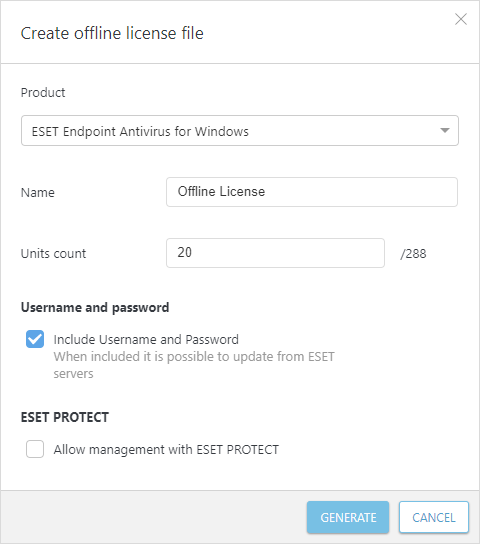
2.运行镜像工具,设置更新服务器地址并分配下载 .lf 的许可证文件:
--updateServer https://update.eset.com/redir/extendedsupport --offlineLicenseFilename <path-to-license-file>
3.通过 HTTP 服务器或共享文件夹,使客户端计算机能够访问 Mirror Tool 输出文件夹。 |
先决条件:
•镜像计算机上的 ESET 端点应用程序是使用已启用 ESET 扩展支持的 ESET 订阅激活的。
•镜像计算机可以访问 Internet。
以下设置仅适用于镜像计算机。
从管理控制台管理的 ESET 端点应用程序
1.在管理控制台中,为 ESET 端点应用程序创建新策略。
2.在策略设置中,单击 更新 > 配置文件 > 更新镜像,然后启用 创建更新镜像。
3.单击更新 > 配置文件 > 更新。
4.在模块更新部分,禁用”自动选择”。
5.在 自定义服务器 字段中,键入 https://update.eset.com/redir/extendedsupport。
6.在 用户名 和 密码 字段中,键入 ESET 订阅的用户名和密码。
7.仅将策略分配给镜像计算机。
单台计算机上的ESET端点应用程序
1.打开 设置 > 高级设置,然后单击 更新 > 配置文件 > 更新镜像。启用 创建更新镜像。
2.单击更新 > 配置文件 > 更新。
3.在模块更新部分,关闭”自动选择”。
4.在 自定义服务器 字段中,键入 https://update.eset.com/redir/extendedsupport。
5.在用户名和密码字段中,键入 ESET 订阅的用户名和密码。
6.单击确定。
如果 创建更新镜像 带有锁定图标,则表示有管理控制台在管理该计算机。请在管理控制台的策略中配置该设置。
|
步骤 2:配置 ESET 应用程序以使用本地镜像
在不受支持的 ESET 应用程序中设置更新服务器。更新服务器地址取决于更新源:
更新源
|
更新服务器地址
|
使用 ESET 端点应用程序创建的本地镜像
|
http://<mirror_computer_IP_address>:2221
|
使用 Mirror Tool 创建的本地镜像
|
HTTP 服务器:
http://<mirror_server_address>:<port>
共享文件夹:
\\<mirror_server_name>\<shared_folder>
|
1.在管理控制台中,为 ESET 端点应用程序创建新策略。
2.在策略设置中,单击 更新 > 配置文件 > 更新镜像,然后启用 创建更新镜像。
3.单击更新 > 配置文件 > 更新。
4.在模块更新 部分,关闭 ”自动选择”。
5.在 自定义服务器 字段中,键入本地镜像地址。
6.将策略分配给具有不受支持的 ESET 应用程序的计算机组。
如果本地镜像位于 ESET 端点应用程序上,请不要将策略分配给该镜像计算机。
|
1.打开设置 > 高级设置,然后依次单击更新 > 配置文件 > 更新镜像。
2.启用创建更新镜像。
3.单击更新 > 配置文件 > 更新。
4.在 模块更新 部分,关闭 ”自动选择”。
5.在 自定义服务器 字段中,键入 本地镜像地址。
6.单击确定。
如果”创建更新镜像”选项(带有锁定图标)已被禁用,则表示您的计算机由管理控制台管理。您需要使用该控制台应用此设置。
|


