Güncelleme sunucusunu yapılandırın
Genel Bakış
Kullanım Ömrü Sonu durumundaki eski ESET uygulamalarının genel ESET güncelleme sunucularıyla bağlantısı kesilir. ESET Genişletilmiş Destek ile eski ESET uygulamaları, seçilen modül güncellemelerini özel bir güncelleme sunucusundan alır:
https://update.eset.com/redir/extendedsupport
Güncelleme sunucusu HTTP ve HTTPS bağlantılarını destekler.
Bu makalede yönetim konsolu, ESET PROTECT On-Prem, ESET Security Management Center (ESMC) veya ESET Remote Administrator (ERA) anlamına gelir.
Ön koşul
Eski ESET uygulamalarını, ESET Genişletilmiş Destek özelliğinin etkinleştirildiği bir ESET aboneliğiyle etkinleştirin.
Önemli: Karma ortamlar
Karma bir ortam, desteklenen ESET uygulama sürümlerini (Full Support (Tam Destek) veya Limited Support (Sınırlı Destek)) ve desteklenmeyen ESET uygulama sürümlerini (End of Life (Kullanım Ömrü Sonu)) içerir.
Güncelleme ayarlarını değiştirmeden önce, desteklenmeyen ESET uygulamaları için yönetim konsolunuzda ayrı bir grup oluşturun. Güncelleme ayarlarını yalnızca bu gruba atayın.
Bazı ESET uygulama sürümleri yalnızca belirli yönetim konsolu sürümleriyle uyumludur. Bu ESET uygulama sürümlerini ayrı yönetim konsollarından yönetin. Örneğin:
•Windows 8.0 için ESET Endpoint Security ürününü ESET PROTECT 9.1 veya üzeri bir sürümünden ESET PROTECT On-Premyönetin.
•Windows 4.5 için ESET File Security'yi ESET Security Management Center 7.2'den yönetin. Windows 4.5 için ESET File Security, daha sonraki yönetim konsolu sürümleriyle uyumlu değildir.
Senaryonuzu seçin
•Senaryo 1: Modül güncellemelerini otomatik olarak al (çoğu kullanıcı için)
•Senaryo 2: Güncelleme sunucusunu manuel olarak ayarlama (Senaryo 1'de bağlantı sorunları yaşayan kullanıcılar için)
•Senaryo 3: Yerel yansıtma kullanma (yerel yansıtmaya gereksinim duyan kullanıcılar için)
Senaryo 1: Modül güncellemelerini otomatik olarak alma
En yaygın yapılandırmada ESET uygulamaları doğrudan ESET güncelleme sunucularına bağlanır. Otomatik olarak seç seçeneği etkinleştirildiğinde ESET güncelleme sunucuları, modül güncellemelerini ESET uygulamalarına otomatik olarak gönderir. Otomatik olarak seç seçeneği zaten etkinse, güncelleme ayarlarını değiştirmeniz gerekmez.
Ön koşul: ESET uygulamalarının doğrudan veya bir proxy sunucu üzerinden internet erişimi vardır.
1.Yönetim konsolunda, ESET uç nokta uygulaması için yeni bir ilke oluşturun.
2.Politika ayarlarında Güncelle > Profiller > Güncellemeler'e tıklayın.
3. Modül Güncellemeleri bölümünde Otomatik olarak seç'i etkinleştirin.
4.İlkeyi, desteklenmeyen ESET uygulamalarına sahip grup bilgisayarlarına atayın.
|
1.Setup > Gelişmiş ayarlar bölümünü açın ve Update > Profiles > Updates'i tıklayın.
2.Modül Güncellemeleri bölümünde, Otomatik olarak seç öğesini etkinleştirin.
3.Tamam'ı tıklayın. |
Senaryo 2: Güncelleme sunucusunu manuel olarak ayarlama
Otomatik olarak seç seçeneği etkinken bir ESET uygulaması güncelleme sunucusuna bağlanamıyorsa Senaryo 2'yi kullanın. Güncelleme sunucusu adresini, kullanıcı adını ve parolayı manuel olarak ayarlayın.
Ön koşullar:
•ESET uygulamalarında doğrudan veya bir proxy sunucu aracılığıyla internet erişimi olmalıdır.
•ESET Genişletilmiş Destek'in etkinleştirildiği ESET aboneliğinin kullanıcı adı ve parolasına sahipsiniz.
1.Yönetim konsolunda, ESET uç nokta uygulaması için yeni bir ilke oluşturun.
2.İlke ayarlarında, Güncelleme > Profiller > Güncelleme yansıtması'na tıklayın ve Güncelleme yansıtması oluştur'u etkinleştirin.
3.Tıklayın: Güncelleme > Profiller > Güncellemeler.
4.Modül Güncellemeleri bölümünde, Otomatik Seç seçeneğini devre dışı bırakın.
5. Özel sunucu alanına https://update.eset.com/redir/extendedsupport yazın.
6.Şurada: Kullanıcı adı ve Parola alanlarına ESET aboneliğinin kullanıcı adını ve parolasını yazın.
7.İlkeyi, desteklenmeyen ESET uygulamalarına sahip grup bilgisayarlarına atayın. |
1.Kurulum > Gelişmiş ayarlar bölümünü açın ve Güncelleme > Profiller > Güncelleme yansıtması'nı tıklayın.
2.Güncelleme yansıtması oluştur seçeneğini etkinleştirin.
3.Güncelleme > Profiller > Güncellemeler'i tıklayın.
4.Modül Güncellemeleri bölümünde, Otomatik Seç seçeneğini devre dışı bırakın.
5. Özel sunucu alanına https://update.eset.com/redir/extendedsupport yazın.
6.Şu alanlara: Kullanıcı adı ve Parola, ESET aboneliğinin kullanıcı adını ve parolasını yazın.
7.Tamam'ı tıklayın.
Güncelleme yansıtması oluştur seçeneği bir kilit simgesiyle devre dışı bırakılmışsa makineniz yönetim konsolu tarafından yönetiliyor demektir. Ayarı konsolu kullanarak uygulamanız gerekir.
|
Senaryo 3: Yerel yansıtmayı kullanma
Yerel yansıtma, modül güncellemelerini ESET Genişletilmiş Destek güncelleme sunucusundan indirir ve modül güncellemelerini ağınızdaki ESET uygulamalarına dağıtır.
Yalnızca ESET Genişletilmiş Desteği için uygun olan eski ESET uygulamalarının yerel yansıtmaya bağlandığından emin olun.
1. Adım: Yerel yansıtmayı oluşturma
Yerel uç noktalarınıza güncellemeler sunmak için Mirror Tool kullanıyorsanız, kurduğunuz MirrorTool.exe yeniden çalıştırmanız veya oluşturduğunuz görevi değiştirmeniz gerekir. Buraya bağlanan ESET uygulamalarının ayarlarında güncelleme sunucusu adresini değiştirmeyin.
1.ESET lisansı için çevrimdışı lisans dosyasını (.lf) ESET Business Account aracılığıyla etkinleştirilmiş ESET Genişletilmiş Destek ile edinin. ESET sunucularından güncellemeleri etkinleştirmek için Kullanıcı Adını ve Parolayı Dahil Et kutusunu seçin.
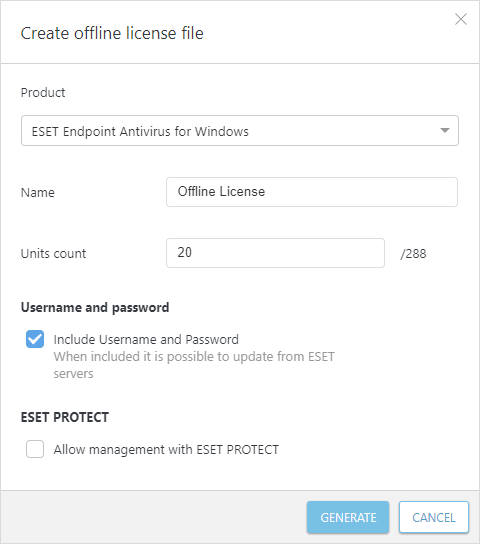
2.Güncelleme sunucusu adresini ayarlamak ve indirilen .lf lisans dosyasını atamak için parametrelerle birlikte Mirror Tool'u çalıştırın:
--updateServer https://update.eset.com/redir/extendedsupport --offlineLicenseFilename <path-to-license-file>
3.Mirror Tool çıktı klasörünü HTTP sunucusu veya paylaşılan klasör üzerinden istemci bilgisayarların kullanımına sunun. |
Ön koşullar:
•Yansıtma bilgisayarındaki ESET uç nokta uygulaması, ESET Genişletilmiş Destek özelliğinin etkinleştirildiği bir ESET aboneliğiyle etkinleştirilir.
•Yansıtma bilgisayarının internet erişimi vardır.
Aşağıdaki ayarlar yalnızca yansıtma bilgisayarı için geçerlidir.
Bir yönetim konsolundan yönetilen ESET uç nokta uygulaması
1.Yönetim konsolunda, ESET uç nokta uygulaması için yeni bir ilke oluşturun.
2.İlke ayarlarında, Güncelleme > Profiller > Güncelleme yansıtması öğelerine tıklayın ve Güncelleme yansıtması oluştur özelliğini etkinleştirin.
3.Güncelleme > Profiller > Güncellemeler'i tıklayın.
4.Modül Güncellemeleri bölümünde, Otomatik Seç seçeneğini devre dışı bırakın.
5. Özel sunucu alanına https://update.eset.com/redir/extendedsupport yazın.
6. Kullanıcı adı ve Parola alanlarına ESET aboneliğinin kullanıcı adını ve parolasını yazın.
7.İlkeyi yalnızca yansıtma bilgisayarına atayın.
Bireysel bir bilgisayarda yüklü ESET uç nokta uygulaması
1.Kurulum > Gelişmiş ayarlar'ı açın ve Güncelleme > Profiller > Güncelleme yansıtması'na tıklayın. Güncelleme yansıtması oluştur'u etkinleştirin.
2.Güncelleme > Profiller > Güncellemeler'i tıklayın.
3.Modül Güncellemeleri bölümünde, Otomatik Seç seçeneğini devre dışı bırakın.
4. Özel sunucu alanına https://update.eset.com/redir/extendedsupport yazın.
5. Kullanıcı adı ve Parola alanlarına ESET aboneliğinin kullanıcı adını ve parolasını yazın.
6.Tamam'ı tıklayın.
Güncelleme yansıtması oluştur bir kilit simgesine sahipse, bilgisayarı bir yönetim konsolu yönetiyor demektir. Ayarı yönetim konsolundaki bir ilkede yapılandırın.
|
2. Adım: ESET uygulamalarını yerel yansıtmayı kullanacak şekilde yapılandırın
Desteklenmeyen ESET uygulamalarında güncelleme sunucusunu ayarlayın. Güncelleme sunucusu adresi, güncelleme kaynağına bağlıdır:
Güncelleme kaynağı
|
Güncelleme sunucusu adresi
|
ESET uç nokta uygulamasıyla oluşturulan yerel yansıtma
|
http://<mirror_computer_IP_address>:2221
|
Mirror Tool ile oluşturulan yerel yansıtma
|
HTTP sunucusu:
http://<mirror_server_address>:<port>
Paylaşılan klasör:
\<mirror_server_name>\<shared_folder>
|
1.Yönetim konsolunda, ESET uç nokta uygulaması için yeni bir ilke oluşturun.
2.İlke ayarlarında, Güncelleme > Profiller > Güncelleme yansıtması öğesine tıklayın ve Güncelleme yansıtması oluştur özelliğini etkinleştirin.
3.Güncelleme > Profiller > Güncellemeler'i tıklayın.
4.Modül Güncellemeleri bölümünde, Otomatik Seç seçeneğini devre dışı bırakın.
5.Özel sunucu alanına, yerel yansıtma adresini yazın.
6.İlkeyi, desteklenmeyen ESET uygulamalarına sahip grup bilgisayarlarına atayın.
Yerel yansıtma bir ESET uç nokta uygulamasında bulunuyorsa, ilkeyi yansıtma bilgisayarına atamayın.
|
1.Kurulum > Gelişmiş ayarlar bölümünü açın ve Güncelleme > Profiller > Güncelleme yansıtması'nı tıklayın.
2.Güncelleme yansıtması oluştur seçeneğini etkinleştirin.
3.Güncelleme > Profiller > Güncellemeler'i tıklayın.
4.Modül Güncellemeleri bölümünde, Otomatik Seç'i devre dışı bırakın.
5.Özel sunucu alanına,yerel yansıtma adresini yazın.
6.Tamam'ı tıklayın.
Güncelleme yansıtması oluştur seçeneği bir kilit simgesiyle devre dışı bırakılmışsa makineniz yönetim konsolu tarafından yönetiliyor demektir. Ayarı konsolu kullanarak uygulamanız gerekir.
|


