Update-Server konfigurieren
Überblick
Ältere ESET-Anwendungen mit dem Status „End-of-Life“ werden von den öffentlichen ESET-Update-Servern getrennt. Mit ESET Extended Support erhalten ältere ESET-Anwendungen ausgewählte Modul-Updates von einem speziellen Update-Server:
https://update.eset.com/redir/extendedsupport
Der Update-Server unterstützt HTTP- und HTTPS-Verbindungen.
In diesem Artikel bezeichnet „Management-Konsole“ Folgendes: ESET PROTECT On-Prem, ESET Security Management Center (ESMC) oder ESET Remote Administrator (ERA).
Voraussetzungen
Aktivieren Sie die älteren ESET-Anwendungen mit einem ESET-Lösungspaket, für das ESET Extended Support aktiviert ist.
Wichtig: Gemischte Umgebungen
Eine gemischte Umgebung enthält unterstützte Versionen von ESET-Anwendungen (vollständige Unterstützung oder eingeschränkte Unterstützung) sowie nicht unterstützte Versionen von ESET-Anwendungen (End-of-Life).
Bevor Sie die Update-Einstellungen ändern, erstellen Sie in Ihrer Management-Konsole eine separate Gruppe für die nicht unterstützten ESET-Anwendungen. Weisen Sie die Update-Einstellungen ausschließlich dieser Gruppe zu.
Einige Versionen von ESET-Anwendungen sind nur mit bestimmten Versionen der Management-Konsole kompatibel. Verwalten Sie diese Versionen von ESET-Anwendungen über separate Management-Konsolen. Zum Beispiel:
•Verwalten Sie ESET Endpoint Security für Windows 8.0 über ESET PROTECT 9.1 oder eine neuere Version von ESET PROTECT On-Prem.
•Verwalten Sie ESET File Security für Windows 4.5 über ESET Security Management Center 7.2. ESET File Security für Windows 4.5 ist mit neueren Versionen der Management-Konsole nicht kompatibel.
Wählen Sie Ihr Szenario aus
•Szenario 1: Modul-Updates automatisch empfangen (für die meisten Benutzer)
•Szenario 2: Manuelle Einrichtung des Update-Servers (für Benutzer mit Verbindungsproblemen in Szenario 1)
•Szenario 3: Verwendung eines lokalen Mirrors (für Benutzer, die einen lokalen Mirror benötigen)
Szenario 1: Modul-Updates automatisch empfangen
In der gängigsten Konfiguration stellen die ESET-Anwendungen eine direkte Verbindung zu den ESET-Update-Servern her. Wenn die Option „Automatisch auswählen“ aktiviert ist, senden die ESET-Update-Server die Modul-Updates automatisch an die ESET-Anwendungen. Falls die Option „Automatisch auswählen“ bereits aktiviert ist, müssen Sie die Update-Einstellungen nicht ändern.
Voraussetzung: Die ESET-Anwendungen verfügen über Internetzugang, entweder direkt oder über einen Proxyserver.
1.Erstellen Sie in der Management-Konsole eine neue Richtlinie für die ESET-Endpoint-Anwendung.
2.Klicken Sie in den Policy-Einstellungen auf Update > Profile > Updates.
3.Aktivieren Sie im Abschnitt „Modul-Updates“ die Option „Automatisch auswählen“.
4.Weisen Sie die Richtlinie den Computern der Gruppe mit nicht unterstützten ESET-Anwendungen zu.
|
1.Öffnen Sie Einstellungen > Erweiterte Einstellungen und klicken Sie auf Update > Profile > Updates.
2.Aktivieren Sie im Abschnitt „Modul-Updates“ die Option „Automatisch auswählen“.
3.Klicken Sie auf OK. |
Szenario 2: Den Update-Server manuell einrichten
Verwenden Sie Anwendungsszenario 2, wenn eine ESET-Anwendung bei aktivierter Option „Automatisch auswählen“ keine Verbindung zum Update-Server herstellen kann. Legen Sie die Adresse des Update-Servers sowie den Benutzernamen und das Passwort manuell fest.
Voraussetzungen:
•Die ESET Anwendungen haben Internetzugang, direkt oder über einen Proxyserver.
•Sie verfügen über den Benutzernamen und das Passwort des ESET-Lösungspakets, für das ESET Extended Support aktiviert ist.
1.In der Management-Konsole erstellen Sie eine neue Richtlinie für die ESET-Endpoint-Anwendung.
2.Klicken Sie in den Richtlinieneinstellungen auf Update > Profile > Update-Mirror und aktivieren Sie Update-Mirror erstellen.
3.Klicken Sie auf Update > Profile > Updates.
4.Im Modul-Updates-Bereich deaktivieren Sie die Option Automatisch wählen.
5.Geben Sie im Feld „Benutzerdefinierter Server“ Folgendes ein: https://update.eset.com/redir/extendedsupport.
6.In den Feldern „Benutzername“ und „Passwort“ geben Sie den Benutzernamen und das Passwort des ESET-Lösungspakets ein.
7.Weisen Sie die Richtlinie den Computern der Gruppe mit nicht unterstützten ESET-Anwendungen zu. |
1.Öffnen Sie Einstellungen > Erweiterte Einstellungen und klicken Sie auf Update > Profile > Update-Mirror.
2.Aktivieren Sie Update-Mirror erstellen.
3.Klicken Sie auf Update > Profile > Updates.
4.Deaktivieren Sie im Abschnitt Modul-Updates die Option Automatisch wählen.
5.Geben Sie im Feld Benutzerdefinierter Server Folgendes ein: https://update.eset.com/redir/extendedsupport.
6.Geben Sie in die Felder Benutzername und Passwort den Benutzernamen und das Passwort des ESET-Lösungspakets ein.
7.Klicken Sie auf OK.
Wenn die Option „Update-Mirror erstellen“ durch ein Schlosssymbol deaktiviert ist, wird Ihr Rechner über die Management-Konsole verwaltet. Sie müssen die Einstellung über die Konsole vornehmen.
|
Szenario 3: Einen lokalen Mirror verwenden
Ein lokaler Mirror lädt Modul-Updates vom ESET Extended Support-Update-Server herunter und verteilt die Modul-Updates an die ESET-Anwendungen in Ihrem Netzwerk.
Stellen Sie sicher, dass sich ausschließlich ältere ESET-Anwendungen, die für den ESET Extended Support in Frage kommen, mit dem lokalen Mirror verbinden.
Schritt 1: Erstellen Sie den lokalen Mirror
Wenn Sie das Mirror Tool verwenden, um Updates an Ihre lokalen Endpoints zu liefern, müssen Sie die MirrorTool.exe erneut ausführen oder den wiederkehrenden Task, den Sie eingerichtet haben, ändern. Ändern Sie nicht die Update-Serveradresse in den Einstellungen der ESET Anwendungen, die sich mit diesem Mirror verbinden.
1.Beziehen Sie die Offline-Lizenzdatei (.lf) für die ESET Lizenz mit aktiviertem ESET Extended Support über den ESET Business Account. Wählen Sie das Kästchen Benutzername und Passwort einbeziehen, um Updates von ESET Servern zu ermöglichen.
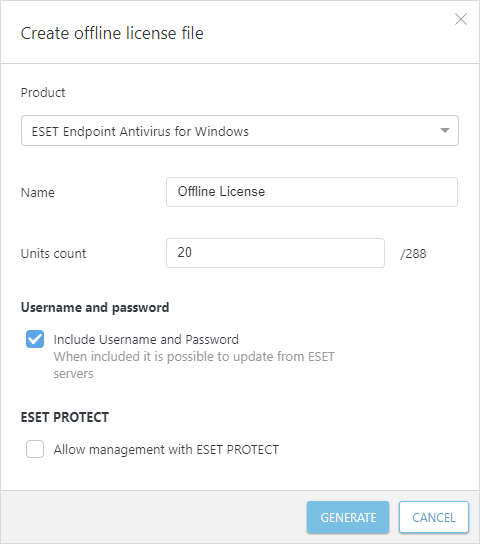
2.Führen Sie das Mirror Tool mit den Parametern aus, um die Serveradresse zu aktualisieren und die heruntergeladene .lf Lizenzdatei zuzuweisen:
--updateServer https://update.eset.com/redir/extendedsupport --offlineLicenseFilename <path-to-license-file>
3.Stellen Sie den Ausgabeordner des Mirror Tool den Client-Computern über einen HTTP-Server oder einen freigegebenen Ordner zur Verfügung. |
Voraussetzungen:
•Die ESET-Endpoint-Anwendung auf dem Mirror-Computer wird mit einem ESET-Lösungspaket aktiviert, bei dem ESET Extended Support aktiviert ist.
•Der Mirror-Computer verfügt über einen Internetzugang.
Die folgenden Einstellungen gelten nur für den Mirror-Computer.
ESET-Endpoint-Anwendung, die über eine Management-Konsole verwaltet wird
1.Erstellen Sie in der Management-Konsole eine neue Richtlinie für die ESET-Endpoint-Anwendung.
2.Klicken Sie in den Richtlinien-Einstellungen auf „Aktualisieren“ > „Profile“ > „Update-Mirror“ und aktivieren Sie „Update-Mirror erstellen“.
3.Klicken Sie auf Update > Profile > Updates.
4.Im Modul-Updates-Bereich deaktivieren Sie die Option Automatisch wählen.
5.Geben Sie im Feld Benutzerdefinierter Server Folgendes ein: https://update.eset.com/redir/extendedsupport.
6.Geben Sie in die Felder Benutzername und Passwort den Benutzernamen und das Passwort des ESET-Lösungspakets ein.
7.Weisen Sie die Richtlinie ausschließlich dem Mirror-Computer zu.
ESET Endpoint-Anwendung auf einem einzelnen Computer
1.Öffnen Sie „Setup“ > „Erweiterte Einstellungen“ und klicken Sie auf „Update“ > „Profile“ > „Update-Mirror“. Aktivieren Sie „Update-Mirror erstellen“.
2.Klicken Sie auf Update > Profile > Updates.
3.Im Bereich Modul-Updates deaktivieren Sie die Option Automatisch wählen.
4.Geben Sie im Feld „Benutzerdefinierter Server“ Folgendes ein: https://update.eset.com/redir/extendedsupport.
5.Im Feld „Benutzername“ und „Passwort“ geben Sie den Benutzernamen und das Passwort des ESET-Lösungspakets ein.
6.Klicken Sie auf OK.
Wenn „Update-Mirror erstellen“ ein Schloss-Symbol aufweist, wird der Computer über eine Management-Konsole verwaltet. Nehmen Sie die Einstellung in einer Richtlinie in der Management-Konsole vor.
|
Schritt 2: Konfigurieren Sie die ESET-Anwendungen so, dass sie den lokalen Mirror nutzen
Legen Sie den Update-Server in den nicht unterstützten ESET-Anwendungen fest. Die Adresse des Update-Servers hängt von der Update-Quelle ab:
Quelle aktualisieren
|
Adresse des Updateservers
|
Lokaler Mirror, der mit einer ESET-Endpoint-Anwendung erstellt wurde
|
http://<mirror_computer_IP_address>:2221
|
Lokaler Spiegel, erstellt mit dem Mirror Tool
|
HTTP-Server:
http://<mirror_server_address>:<port>
Freigegebener Ordner:
\<mirror_server_name>\<shared_folder>
|
1.In der Management-Konsole erstellen Sie eine neue Richtlinie für die ESET-Endpoint-Anwendung.
2.Klicken Sie in den Richtlinieneinstellungen auf „Aktualisieren“ > „Profile“ > „Update-Mirror“ und aktivieren Sie „Update-Mirror erstellen“.
3.Klicken Sie auf Update > Profile > Updates.
4.Im Bereich Modul-Updates deaktivieren Sie die Option Automatisch wählen.
5.Geben Sie im Feld „Benutzerdefinierter Server“ die Adresse des lokalen Mirror-Servers ein.
6.Weisen Sie die Richtlinie den Computern der Gruppe mit nicht unterstützten ESET-Anwendungen zu.
Wenn sich der lokale Mirror auf einer ESET-Endpoint-Anwendung befindet, weisen Sie die Richtlinie dem Mirror-Computer nicht zu.
|
1.Öffnen Sie Einstellungen > Erweiterte Einstellungen und klicken Sie auf Update > Profile > Update-Mirror.
2.Aktivieren Sie Update-Mirror erstellen.
3.Klicken Sie auf Update > Profile > Updates.
4.Im Bereich Modul-Updates deaktivieren Sie die Option Automatisch wählen.
5.Geben Sie im Feld „Benutzerdefinierter Server“ die Adresse des lokalen Mirror-Servers ein.
6.Klicken Sie auf OK.
Wenn die Option „Update-Mirror erstellen“ durch ein Schlosssymbol deaktiviert ist, wird Ihr Rechner über die Management-Konsole verwaltet. Sie müssen die Einstellung über die Konsole vornehmen.
|


